
Versión 1.8
PrayerList Pro, pensada para el iPhone Duo
Ábrelo como un libro, con la Biblia en una página y tu diario en la otra. Déjalo abierto en plano para escribir en una página completa, o ponlo de pie, medio doblado, como un escritorio de oración. Si lo doblas mientras oras, la app está pensada para que tu oración siga en curso.
Los diseños para iPhone Duo requieren PrayerList Pro 1.8 o posterior y iOS 27.1 o posterior.
Biblia y diario
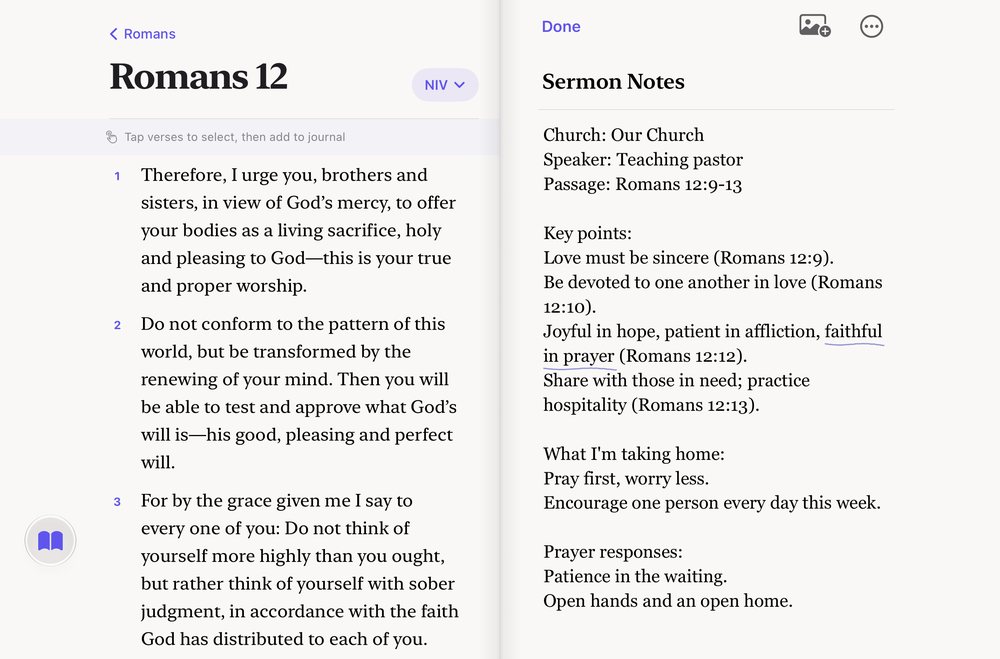
Ábrelo como un libro.
Lee un capítulo en una página y escribe en la otra lo que se queda en tu corazón, con las dos a la vista.
Desde cualquier pestaña, toca el botón de la Biblia en el borde izquierdo para abrir la Biblia en la página izquierda.
Toca los versículos para seleccionarlos y agrégalos a tu entrada del diario. Si tienes una oración abierta al lado, puedes agregarlos a esa oración.
Para leer la Biblia necesitas conexión a internet.
Abierto en plano
Una página completa para escribir
Con el iPhone Duo abierto en plano, toca el botón Pantalla completa en la parte superior de tu entrada para escribir a lo ancho de las dos páginas.
Tus palabras se mantienen en una sola columna al centro, con un ancho cómodo para leer.
Con un teclado, presiona Comando + barra invertida (⌘\) para activar o desactivar Pantalla completa.

Medio doblado
Un escritorio de oración
Pon el iPhone Duo de pie, medio doblado, y el diario se convierte en un escritorio de oración. Aquello por lo que oras queda de pie en la mitad superior, y tu página descansa en la mitad inferior.
La mitad superior muestra lo que contiene tu entrada: la oración a la que está vinculada, las preguntas de tu plantilla o los versículos que agregaste. Si tu entrada no tiene nada de esto, muestra el Salmo 46:10.
Empieza a escribir y la página se levanta. Oculta el teclado y vuelve a recostarse.

Orar por los demás
Tus oraciones, lado a lado
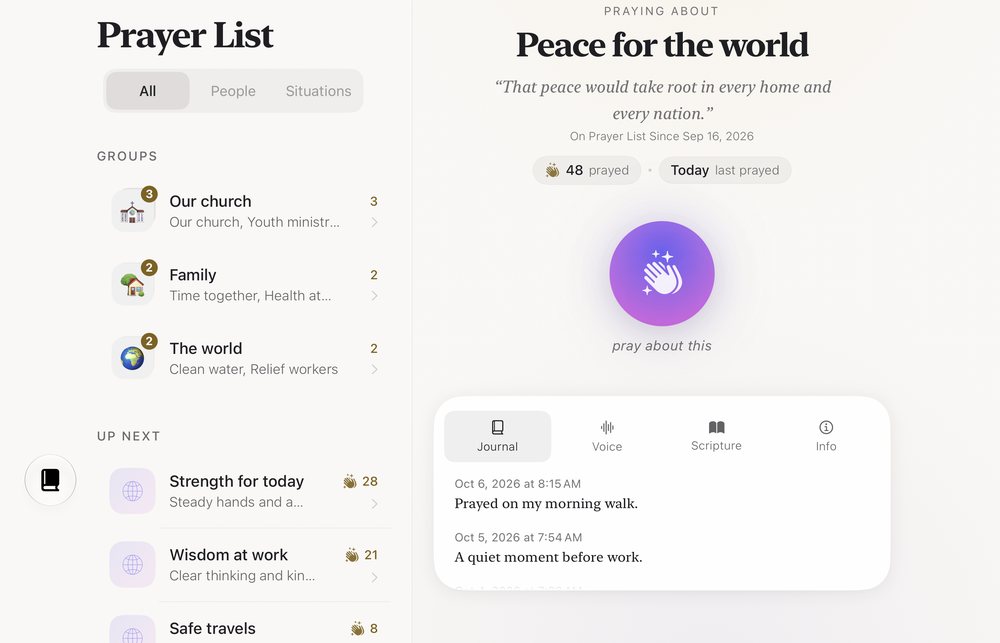
Abre una oración de tu lista y ocupa las dos páginas. Una página muestra por quién o por qué estás orando, con el botón Orar. La otra muestra las notas y los versículos de la oración.
Toca Oraciones para volver a ver tu lista junto a la oración. Un grupo se abre en una página, con sus oraciones en la página de al lado.
Buscar, Recursos, Vida de oración y Configuración también se abren lado a lado.
Doblar y desdoblar
Sigue orando mientras lo doblas.
Abre o cierra el iPhone Duo a mitad de una oración. La app está pensada para que tu oración y su Actividad en vivo sigan en curso.
Si estás escribiendo, tus palabras se quedan en la página y el diario conserva tu lugar.
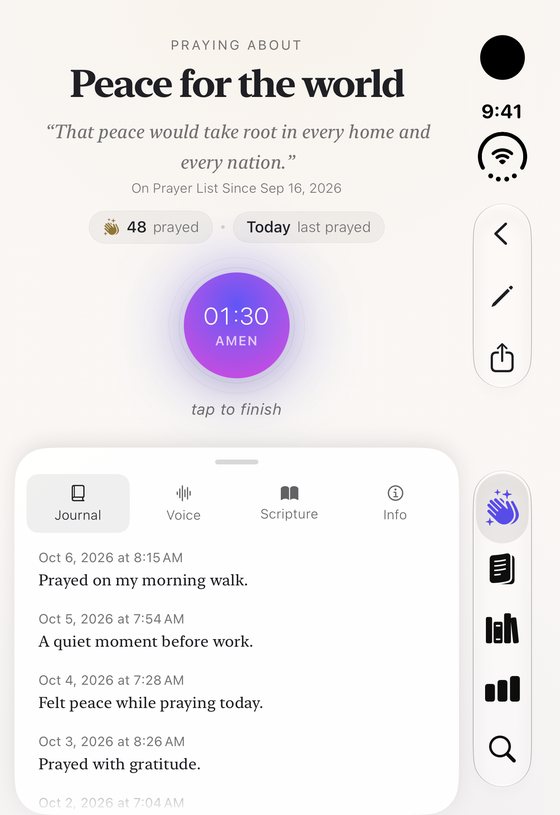
Cerrado, hecho a la medida
En la pantalla exterior, los botones de cada página quedan junto a las pestañas, y el botón Orar sigue a tu alcance.
Accesibilidad
Hay lugar para todos, abierto o cerrado
Los diseños para iPhone Duo reciben el mismo cuidado que el resto de PrayerList Pro, que está diseñada para VoiceOver y para el texto más grande.
Movimiento más sereno
Con Reducir movimiento activado, los diseños para iPhone Duo cambian con menos movimiento.
Espacio para texto más grande
En los tamaños de texto más grandes, los diseños se ajustan para dar espacio a tus palabras.
El escritorio, descrito
Con VoiceOver activado, el escritorio de oración te dice una sola vez dónde está cada cosa: “Tu página está en la mitad inferior. La lectura está arriba”.
Controles con etiqueta
Los controles, como el botón de la Biblia y Mostrar lectura, tienen etiquetas que VoiceOver lee en voz alta.
Si algo en el iPhone Duo te estorba, queremos que nos lo cuentes.
Antes de empezar
Qué necesitas
Los diseños para iPhone Duo aparecen cuando tienes:
- Un iPhone Duo
- iOS 27.1 o posterior
- PrayerList Pro 1.8 o posterior
En otros modelos de iPhone y en el iPad, PrayerList Pro mantiene sus diseños de siempre y requiere iOS 26 o iPadOS 26, o posterior.
“Pensada para el iPhone Duo” describe el trabajo que hicimos para este dispositivo. No significa que Apple respalde PrayerList Pro. iPhone Duo es una marca comercial de Apple Inc.
Las imágenes del iPhone Duo abierto, incluido el escritorio de oración, se generaron a partir del propio diseño de la app para iPhone Duo, con oraciones y entradas del diario de ejemplo. No son fotos del dispositivo y no incluyen la barra de estado ni las pestañas de la app. La imagen del iPhone Duo cerrado es una captura de pantalla de la app. Creamos y revisamos estos diseños con el simulador de iPhone Duo de Apple y con las vistas previas de diseño de la propia app. Si algo se ve o funciona diferente en tu iPhone Duo, avísanos desde la página de soporte.

Descárgala gratis, sin crear ninguna cuenta. Las funciones varían según el dispositivo.